Documentation
Certains articles des la documentation sont en cours de rédaction.
Newsletter
Section webmaster -> Newsletter
Les catégories
Cette section vous permet de créer les differentes listes de diffusion auxquelles vos adhérents pourront s'inscrire.
Créer une catégorie
Sur l'interface de gestion, rendez-vous dans le menu "Newsletters -> Catégories. Cliquez ensuite sur le bouton Nouvelle saisie en bas de la liste. Saisissez le nom de la liste et enregistrez. Je vous conseille de choisir un nom clair car c'est sous ce nom que votre liste de diffusion sera affichée pour les adhérents.
Modifier ou Supprimer une catégorie
Sur l'interface de gestion, rendez-vous dans le menu "Newsletters -> Catégories.

Modification : Cliquez sur le bouton d'édition (bouton vert). Modifiez les éléments et enregistrez les modifications.
Suppression : Cliquez sur le bouton de suppression(bouton rouge). Confirmez la suppression.
Newsletter
Cette section vous permet de gérer les newsletters de votre site
Créer une newsletter
Sur l'interface de gestion, rendez-vous dans le menu "Newsletters -> Newsletter. Cliquez ensuite sur le bouton Nouvelle saisie en bas de la liste.
- Saisissez l'objet avec soin, c'est sous cet objet que les emails seront reçus
- Choisissez le template correspondant a vos besoins
- Choissisez la catégorie
- Au besoin, ajoutez une pièce jointe
- Laissez le contenu vide, il sera mis à jour automatiquement en fonction du modèle choisi
- Cliquez sur Enregistrer
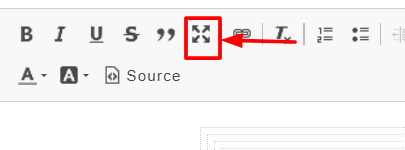
- De retour sur la liste, cliquez sur le bouton d'édition (bouton vert) pour modifier le contenu selon vos besoins
Envoyer une newsletter
Une fois votre newsletter créée et son contenu finalisé, vous pouvez l'envoyer à vos destinataires.
Modes d'envoi disponibles
Par groupes
Envoyez à tous les utilisateurs ayant un ou plusieurs rôles spécifiques :
- ROLE_ADHERENT : Tous les adhérents
- ROLE_ADMIN : Administrateurs
- ROLE_SECRETAIRE : Secrétaires
- ROLE_COMPTABLE : Comptables
- Etc.
Par sélection individuelle
Choisissez manuellement les destinataires un par un dans la liste des utilisateurs.
Utile pour des communications ciblées.
Procédure d'envoi
- Sur la page de la newsletter, cliquez sur le bouton "Envoyer"
- Choisissez le mode d'envoi (groupes ou individuel)
- Sélectionnez les destinataires :
- Mode groupes : Cochez un ou plusieurs rôles
- Mode individuel : Sélectionnez les utilisateurs
- Vérifiez le nombre de destinataires
- Cliquez sur "Envoyer la newsletter"
- Un message de confirmation s'affiche avec le nombre d'envois réussis
Suivi des envois
Après l'envoi, vous pouvez consulter :
- Nombre de destinataires : Total des envois
- Nombre de lectures : Combien ont ouvert le message
- Date d'envoi : Quand la newsletter a été envoyée
Messagerie Adhérents
Les adhérents peuvent consulter les newsletters qui leur sont envoyées dans leur espace personnel.
Pour les adhérents
Accès : Mon profil → Mes messages
- Consultation de tous les messages reçus
- Filtrage : Messages non lus uniquement
- Marquage comme lu/non lu
- Affichage du contenu complet
Templates
Cette section vous permet de créer des templates de newsletter réutilisables. Cela permettra à vos communications de garder un aspect uniforme.
Afin de vous faciliter le travail, je vous recommande de créér un template par catégorie de newsletter.
Demander à votre webmaster ou votre graphiste de créer des templates qui correspondent à votre charte graphique.
Si vous n'avez pas ces ressources en interne, cliquez ici